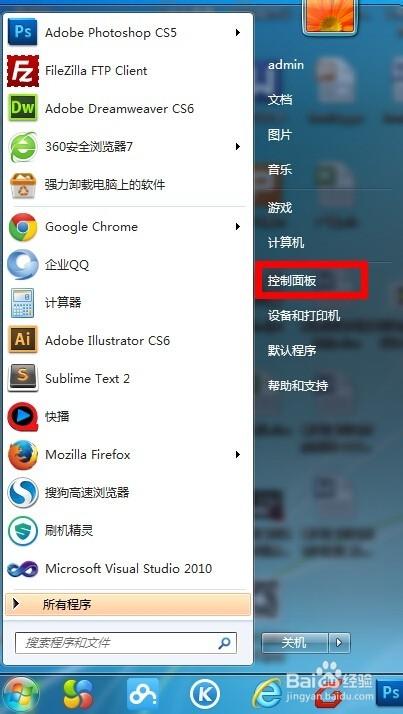
简介\n\nIIS(Internet Information Services)是微软提供的Web服务器软件,常用于托管ASP.NET、静态网站等。虽然IIS主要面向Windows Server,但Windows 10/11专业版、企业版和教育版也内置了该功能。以下是在个人电脑上安装IIS的详细步骤及注意事项。\n\n## 系统要求与前提条件\n\n- 操作系统:Windows 10/11 专业版、企业版或教育版(家庭版不支持完整IIS功能)\n- 管理员权限:必须以管理员身份操作。\n- 网络连接:安装过程可能需要下载组件。\n\x12- 可选:安装前建议关闭防火墙或配置例外规则(完成后需恢复)。\n\n## 安装步骤\n\n### 1. 打开“启用或关闭Windows功能”\n\n- 按 Win + R 键,输入 optionalfeatures 并回车。\n- 或者通过控制面板:控制面板 > 程序 > 启用或关闭Windows功能。\n\n### 2. 勾选IIS相关组件\n\n- 在列表中找到“Internet Information Services”。\n- 展开并勾选需要的子项,推荐至少包含:\n - Web管理工具:IIS管理控制台\n - 万维网服务:\n - 应用程序开发功能(根据需求选择ASP.NET、CGI等)\n - 常见HTTP功能(默认文档、目录浏览、HTTP错误等)\n - 性能功能(静态内容压缩)\n - 安全性(请求筛选、IP限制等)\n - 其他根据需要勾选\n- 点击“确定”,Windows开始下载并安装所需文件。\n\n### 3. 等待安装完成\n\n- 安装过程可能需要几分钟,期间不要关闭窗口。\n- 完成后点击“关闭”。\n\n### 4. 验证安装\n\n- 打开浏览器,访问 http://localhost,如果看到IIS欢迎页面,说明安装成功。\n- 或通过“管理工具”中的“Internet Information Services (IIS)管理器”打开管理界面。\n\n## 配置与测试\n\n- 创建网站:在IIS管理器中右键“网站” > “添加网站”,设置物理路径和端口。\n- 默认站点:物理路径默认为 C:\\inetpub\\wwwroot,可将网页文件放入该目录测试。\n- 防火墙设置:如需外部访问,需在Windows防火墙中允许“万维网服务(HTTP)”入站规则。\n\n## 常见问题与解决\n\n- 无法找到IIS功能:确保系统为专业版或更高版本。\n- 安装失败:检查Windows更新是否已安装最新补丁;尝试运行 sfc /scannow 修复系统文件。\n- 80端口被占用:使用 netstat -ano | findstr :80 查看占用进程,可改用其他端口或停止冲突服务。\n\n## 安全建议\n\n- 仅安装必要的IIS组件,减少潜在攻击面。\n- 定期更新Windows和IIS。\n- 生产环境不建议使用个人电脑长期运行IIS。\n\n## \n\n通过上述步骤,你可以在个人电脑上成功安装并运行IIS,用于本地开发测试或学习。如需部署正式网站,建议使用Windows Server环境以获得更好的稳定性和安全性。
如若转载,请注明出处:http://www.vbv16.com/product/85.html
更新时间:2026-11-21 13:54:10